iZ3D立体游戏实现方案
有人说,拍过立体照片,则普通的平面照片就再也无法称之为“照片”了;“立体”的魅力就是如此;它以前所未有的高度,将世界生动地展现在我们眼前。现在常见的立体娱乐有立体照片、立体电影、立体游戏,本文专注于立体游戏的实现。
原理说明
立体感是怎么实现的呢?
看现实物体时,左右眼有微小角度差异,因此获取的图像也有差异,大脑比对图像差异后即可读出“纵深”,并产生距离感。
观看平面图像时尽管眼睛的角度差异依然存在,但是获取的图像是相同的,因此没有纵深感。
但是,如果两眼分别观看两副平面图像,且两幅图像是以类似人眼的角度差摄取的,即存在类似的图像差异,那么大脑就会被欺骗,把两张平面图解析成一个具有纵深的立体场景。
普通家用电脑也能显示立体图像吗?成本贵吗?
现在常见的立体显示方式有:主动快门式(主动快门眼镜+倍频显示器)目前而言起码¥3千,光栅式(光栅眼睛+双投影仪/双背投LCD)没有1W怕拿不下来,成本都太高。
若是本文要用的红蓝图像式,网店¥2弄一副纸卡红蓝眼镜就解决了。
3D游戏如何变成立体游戏呢?
在3D游戏虚拟的3D空间里面,每个物体都是立体的,只不过传统的玩法都会把他们映射成平面图像再显示在屏幕上;事实上,只要把这些现成的立体信息取出,每个3D游戏都可以摇身一变立体游戏!注:因技术问题,这里仅包含DirectX3D游戏。
可以做到这点的软件最常用的是iZ3D,另有一个TriDef-3D可以考虑,后者远比iZ3D智能化和傻瓜化,但泛用性就远不如前者了,某些TriDef-3D无法应付的场合,iZ3D却依然可以胜任。本文主讲iZ3D。
经随机抽样测试,10年内的DirectX3D游戏,几乎都可以良好运行,使用OpenGL的游戏基本上完全不行,少数游戏有两种显示模式切换,大多在切换DirectX3D后可以顺利运行。
软件介绍
iZ3D下载地址:http://www.iz3d.com.tw/support.php。
装好后请参照以下方法进行初次设置,我暂且不解释为何如此设置,注意加粗字。
1、打开主界面,进入“DirectX”项目,把“输出”设置为“彩色立体图”-“优化(红色/青色)”,应用。
2、进入“配置文件”项目,下拉列表选择“默认配置文件”;打开“游戏”页,把“显示FPS”和“显示屏幕信息”勾选,其余不选;“分离模式”选择为“左移”,应用。
效果设置
iZ3D为每一个游戏都会建立单独的配置文件,在前面“默认配置文件”下拉列表里你可以看到各种各样目前已经支持的游戏,没有经过进一步设置的时候,他们都按照“默认配置文件”套用。
对于下拉列表里没有的游戏,只要运行过一次也会自动加入列表,只不过就不是显示为游戏名,而是游戏主程序的文件名。
进入游戏之前,应在iZ3D主界面把立体状态修改成“用热键启用立体”,并应用。
在游戏中按热键“小键盘星号键*”可打开立体效果,如果和TriDef-3D进行比较,默认状态的iZ3D的立体效果远不如它,但是iZ3D支持很大程度的自定义,设置好了,效果自然会超过TriDef-3D。
屏幕左上角的立体状态的意义解释:
————————
1
收 = -0.1000
分离 = 20
自聚焦
————————
“1”表示第1套预设,共可设置3套,切换热键“小键盘7
8
“收”全称“收敛”,表示“焦点位置”坐标的量化数值,设置热键“Shift+小键盘加减”;
“分离”表示图像分离度,设置热键“小键盘加减”;
“自聚焦”是自动调焦开关,开关热键“小键盘斜杠”。
“收敛”或者“焦点”是指立体效果下左右眼图像重合的点。具体表现就是位于焦点的物体几乎没有重影,而越远离焦点的物体,重影程度越大。立体效果主要靠焦点来调整。
“分离”可以理解为“立体强弱”,在眼睛可以接受的范围内,数值越大,立体效果越明显;分离度主要对立体效果做微调。
“自聚焦”功能可以自动根据游戏画面调整焦点设置,某些场合必不可少,某些场合并不适用。
iZ3D的设置绝对不会太困难,具体设置方法归纳起来只有两种:
1 固定焦点参照物定位
2零焦点自动调焦
所谓“固定焦点参照物定位”,是指在视角相对固定的情况下,可以利用参照物将焦点设置在一个定点上。
而“零焦点自动调焦”,是不考虑游戏场景,统一把焦点设置到0值附近,然后让自动调焦功能来确定焦点位置;这种设置方法很简单,但也并非万能,且不适用于所有场合。
PS:可以发现,两种设置方法都以设置焦点为核心内容。
固定焦点参照物定位
“视角相对固定”指的是在游戏视角不会频繁切换的情况下(指第三人称视角到第一人称视角这种切换),把焦点设置在一个定点。若视角发生了较大变化时,适用的立体效果设置也须调整,我们就通过切换预设来跟进;大多数游戏都是适用“固定焦点参照物定位”方法的。
(注:“定点”是相对游戏视角固定,而不是相对游戏场景或某参照物固定)
焦点设置
前面说过,这种方法要“利用参照物将焦点设置在一个定点上”,说白了其实是先选取一个要放置焦点的位置(“定点”),然后再找一个游戏物体移动到那个位置作参照物,最后只要把焦点设置在那个参照物上即可。玩家对“焦点”的距离感,实际上等同对屏幕的距离感。
选取放置焦点的位置的方法有两个:
1 从视野中心选取
2 从极近距离选取
“视野中心”一般是玩家注意力最集中的地方;而焦点附近又是立体感最强的地方,把立体感最强的地方留在玩家注意力最集中的地方,这样往往有最强的临场感;某些距离较近的游戏物体也会因此发生失真;不过玩家注意力都集中在视野中心,而失真往往发生在屏幕边缘,所以影响一般不大。
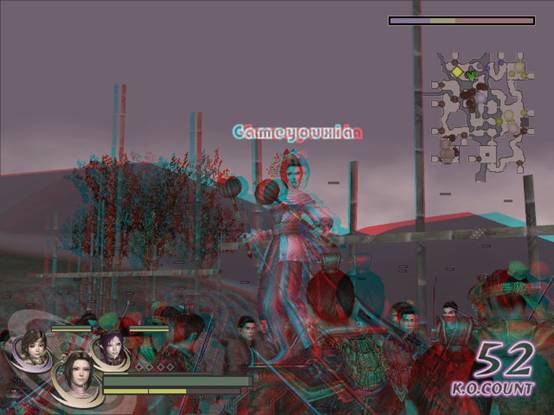
如图,焦点在貂蝉身后的位置,于是近处这个十夫长就显得相当不自然——戴上眼镜的话,十夫长所处的位置在屏幕之外,但是他没有完整显示在屏幕上,于是这里看起来就好像半截身子飘在屏幕外似的。好在人眼只对视野中心的物体有较高的辨识能力,别刻意去观察屏幕边缘部分的话这点违和是可以忽略的。
这种设置方法,因焦点就在游戏角色上,因此游戏角色有种触手可及的感觉,但因咱们的屏幕偏小,所以游戏角色给你带来的“体积感”就像一个玩具一样大。
从“极近距离”选取焦点可以解决上一段出现的“失真”问题。找一个距离足够近的游戏物体作参照物,将焦点设置在它上面,那么游戏进行中别的游戏物体就不会因为距离太近而出现 “失真”。
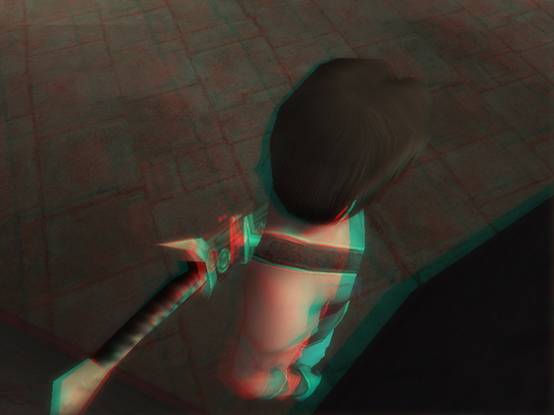
如图,这个距离是主角能接近屏幕的最近距离,我以这个时候的主角来设置焦点;注意,剑柄的地方没有重影对吧?是的,焦点就设置在剑柄上。
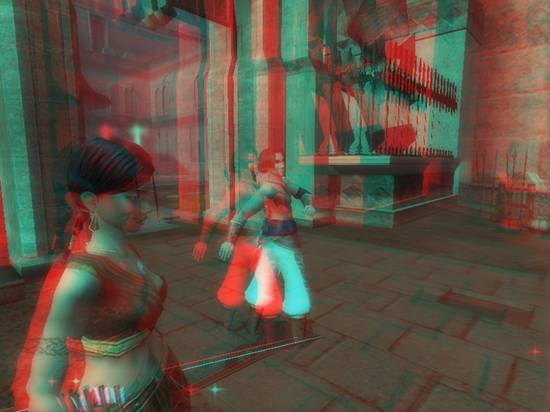
那么平时的时候就是这个感觉,焦点所在的“定点”非常近,一般难有游戏物体能靠近到这个位置,于是不会再有游戏物体发生失真了,即便是近处的法拉,戴上眼镜一看也是身处屏幕之内。
这种设置方法,虽然因为游戏角色离焦点都较远,会导致立体效果下降,但你就如一个观测者一样,和他们处于同一个空间。
分离度设置
设置好了焦点,就要用分离度来微调立体感了。
前文说过,分离度影响着立体感强弱;数值太小了立体感就弱,但当然也不是越大越好。多少合适呢?
分离度越大,则物体的前后距离越大,远近物体的距离感也越大。游戏中的一个圆球体,若分离度设置太小,看起来就是个扁球体;若分离度设置太大,看起来就是个椭球体。一般来讲,能设置成圆球体自然最好,否则宁可扁球体,不要椭球体,因为,除了设置分离度,我们还有另一个方法来调整立体效果:屏幕距离。屏幕距离越远,必要的分离度就越小;此外,屏幕大小也可作参考,屏幕越大,必要的分离度也越小,因此,可以发现,电影院里的片源,画面分离都很小,因为屏幕巨大,观看距离足够远。一般分离度不宜太大,太大也会出现画面变形,因此,你可以选用较大的屏幕,或者坐的靠后一些,来修正立体效果。
零焦点自动调焦
对于视角变化较大的场合,定点的焦点设置无法照顾到所有视角,但是频繁切换预设也很不方便;这种时候可以使用自动调焦,但自动调焦也有其局限性,因此一定要注意这种设置方法并非适用于所有游戏。
自聚焦的具体设置方法是:先把焦点调整到0值附近,分离度也降低为5或者2.5,再用热键“小键盘斜杠”打开自聚焦。之后进入3D场景,尝试加大分离度,但注意别让“分离太多”的警告出现;此警告意味着当前的立体效果设置超出了自动调焦可以控制的范围,少量出现关系不大,太经常出现的话,随着累加,焦点会越来越偏离初始位置(开/关一次自聚焦可恢复);若在2D场景里,此警告必然出现,不必理会。
当找到了一个可以不发生此警告的分离度最大值,立体效果就设置完毕了,如果某些视角突变的场合自动调焦失败,那么可以再降低一些分离度。
注:要调到0值附近是因为iZ3D的自动调焦功能只有在-20~20之间才能起效,所以若焦点离0值太远,效率就会下降。
适合这种设置方法的场景:
1 即时演算游戏过场
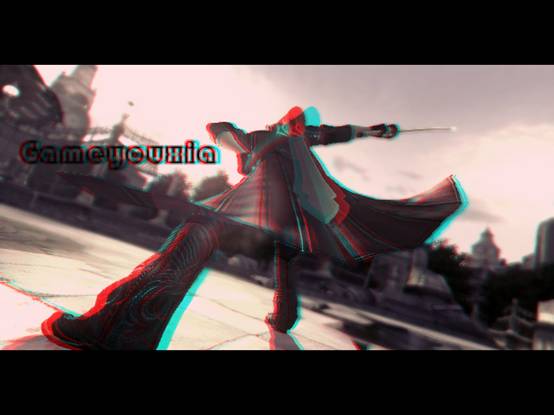
2 经常需要远近调节视角的游戏
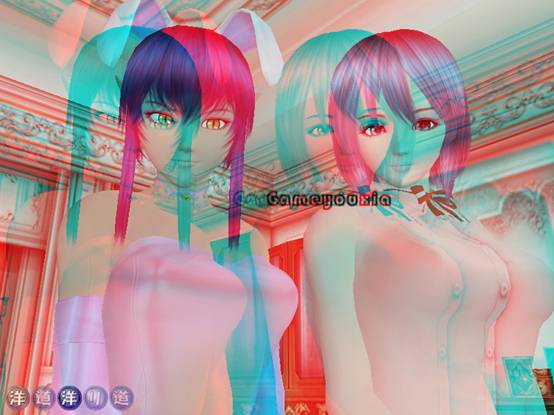
3竞速类游戏常见的录像回放
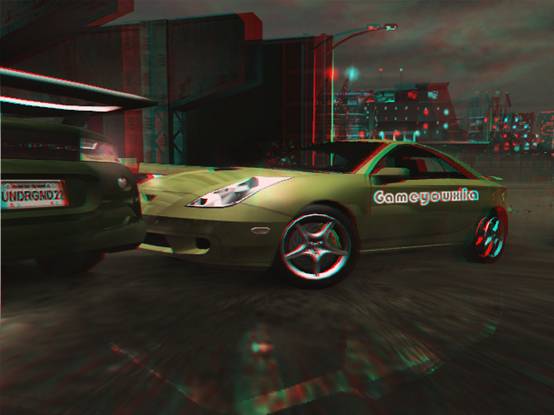
iZ3D的自动调焦依然不是很完善,如果你开了太高的分离度,自动调焦很可能工作时常,出现焦点错误的情况,此时,用热键关/开一次自动调焦即可恢复,而且,切记,关掉游戏之前,必须关掉自动调焦!每个预设的都要关掉!这也是一个未解决的bug了吧……
注意事项
1 FPS游戏可考虑打开激光视域
FPS游戏的准星在开启立体效果后,无可避免的会变成两个。但是前面在默认配置文件里把分离模式改成了“左移”所以此时右眼看到的准星是正确的。红蓝眼镜右眼的青色镜片透光性一般比左眼红色镜片好很多,右眼看到的那个准星会比左眼看到的那个更加明亮,据此足以判断哪个准星才是正确的。或者也可以用热键“Ctrl+小键盘/”打开“激光视域”,它是个具有距离适应能力的准星,一般会和右眼准星重合,辅助你的瞄准。
2 FPS里可能出现距离感错误
FPS游戏一般总会有一个图层专门显示主角所持武器,和游戏场景独立存在;两个图层虽然偶尔会出现冲突,但是平面玩法里面它们还是很和谐的,开了立体之后,违和感才暴露出来……
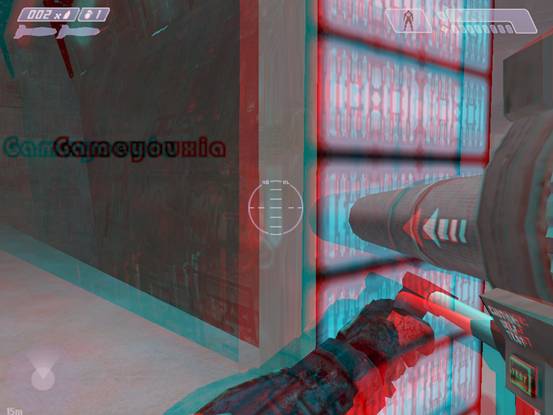
戴着眼镜的话,能发现眼前墙壁已经在“触手可及”的距离了,这种情况下扛着长枪大炮,炮管居然没有顶穿墙壁?其实是墙壁和炮管位于不同图层,位于上级图层的炮管自然不会被位于下级图层的墙壁影响,于是这里的炮管前端看起来就特别别扭。这不是游戏的问题,也不是iZ3D的问题,毕竟前者也想不到会有人把它弄成立体游戏嘛。这个,自己注意注意就是……
3 部分游戏需打开左右转换
极少数游戏在开启立体效果后,左右眼图像对调了,可用热键Ctrl+F8对调回来。
4 部分游戏需降低分离比例
有的游戏的在设置分离度的时候,精度不够,一调一大格,用前面的例子来说就是,还是扁球体的时候,稍微调大一格,就直接变成椭球体了,根本无法找到合适的分离度设置,此时就得在游戏配置文件里降低分离比例,调整为0~1中间的数值,如调整为0.8既表示分离比例设置为默认的80%,可以理解为精确度变成了原来的125%。
5 部分游戏的2D界面会和3D有冲突
有的游戏里2D和3D是混用的,于是开启3D效果后,2D界面就显得很不自然
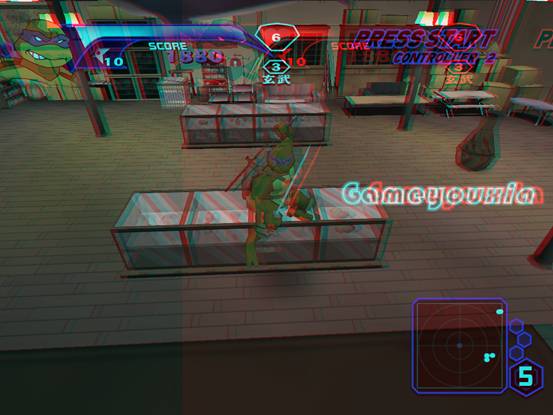
如图,左右眼的3D内容虽然是正常的,但左眼的2D内容发生了半个屏幕的位置偏移。
这种情况下有两种解决方式:1、让焦点远离2D界面,并适当增大分离度,让其中一幅2D内容彻底偏移到姥姥家去;2、把焦点设置在2D图像附近,让两眼的2D图像重合。
有的游戏的部分特效是用2D实现的,开启3D后它们的距离感会错误
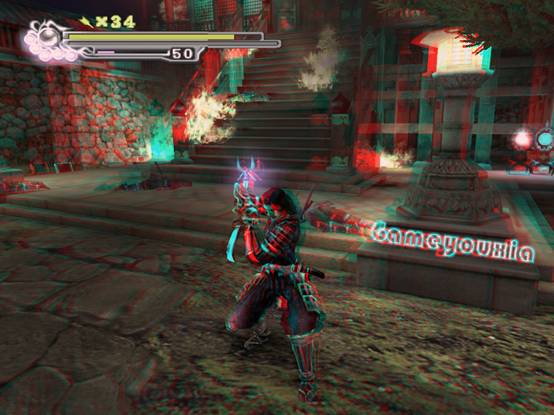
如图,台阶上的火焰、阿儿身上的光晕、远处破魔镜上的光,怎么看都不对劲,这几个效果明明有远有近,怎么距离感却完全相同?这个问题在老游戏里偶尔会出现,正常情况是不可能解决的,只能不去理会了。
也有些用2D制作的特效完全无法3D化,如果无法关掉那些特效的话,立体效果会受很大的影响,这时只能尽量了,如果真的关不掉,只能作罢了。
6 自聚焦精度应适当降低
在游戏配置文件第三页可以看到,默认自聚焦取样框是(512,64),这应该就是指聚焦取样的范围;最大值是(4096,4096),比较一下就知道,默认的取样框相当小,若正好有物体在取样框边缘游走,就会发生画面晃动的情况。
因此我建议降低自聚焦的精确度,以换取稳定性,也就是把取样框增大,具体多大,这个看不同游戏类别了;这毕竟不是傻瓜相机的AF,精确度肯定是无法太高的。
7 中文版自聚焦开/关状态不显示
这不能不说是一个Bug,英文状态下打开/关闭了自聚焦的时候,有一个on/off状态提示,中文版下却没有,因此在设置自聚焦状态的时候,有时候会让你不知道现在自聚焦是开还是关。建议在主界面“设置”页把语言换成英文版。
8 预设可保存自聚焦状态
预设可保存的信息除了焦点和分离度,也包括自聚焦状态,因此,举个例,我们可以保存2个不同视角下的固定焦点预设和1个零焦点自动调焦预设,这足够应付绝大多数游戏。
9 红蓝眼镜带来的一系列问题
我们这个立体实现方案是现在最廉价的了,所以肯定也有一些不足,其中不少是无解的,如果喜欢立体游戏,去弄个立体游戏套装吧,iZ3D自己也有卖主动快门式3D套装,在官方网页可以看到。
问题一:辨色能力下降。这个问题很明显了,原本很相近的颜色在开了3D后更难辨认了,比如黄色和绿色、红色和棕色。
问题二:亮度降低。这个问题用Gamma Panel可以解决,临时调高亮度就是了。
问题三:有重影。这个一般是显示器的问题,¥2以上的纸卡、¥20以上的普通款、¥30以上的通用款眼镜一般滤色质量是可以的,还会有很明显的重影应该是显示器的偏色或者本身不适合。如果是偏色,用Gamma Panel可以解决;但是一般来说,移动平台上的显示器都不太适合作为红蓝模式的显示平台,包括手提电脑、平板电脑、iPad、手机屏幕,用Gamma Panel也只能缓解无法解决。
眼镜采购建议
这里只考虑红蓝(确切说是红青)眼镜。评价一款红蓝眼镜的好坏,靠两个指标,1、滤色效果 2、透光度。其中,滤色效果主要看蓝色镜片,放在无损的红蓝图上看,必须基本上能把红色影子完全滤掉;而透光度是个比较主观的指标,我上个图吧。
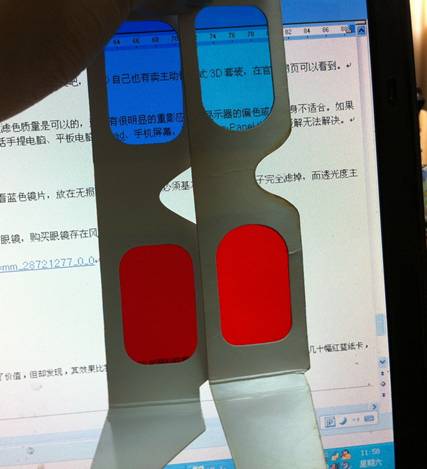
这种情况,就是右边的好。
不论是玩3D游戏还是做3D照片,眼镜购买都是一个门槛,很多人因为眼镜的麻烦而放弃。
所以我这里直接给出我试验后,觉得理想的眼镜。我玩3D最狂热的那阵子,也花钱买了好几副毫无使用价值的眼镜,购买眼镜存在风险!如果您发现更好的,请告诉我。
纸卡款:
这个是粉绿纸卡,买的时候一定记得附言,把纸卡换成红蓝的,他们没有把红蓝纸卡摆上架。
网上纸卡一般卖¥1(图上左边的),但是这家店要卖¥2.5(图上右边的),我当时也是觉得好奇,买了个4副套件,当时想,如果效果不好,就拿去送人,也算发挥了价值,但却发现,其效果比我手头¥28的塑料框都要好!所以我已经在这家店购买过几十幅红蓝纸卡,自己用之外,也送了不少人。但是必须注意,这家店其余纸卡(粉绿、棕蓝),虽然价格也是2.5,但表现很糟糕,千万别买。
普通款:
很遗憾我并没有发现一个让我信服的普通款,我在实体店测试过4~5款,在网上买过3款,效果都比较有限(资金能力有限,我无法继续测试下去了)。
纸卡款成本低,¥2.5的可算是纸卡款里的高档品了,但普通款里面要找一个高档品,成本会很高……所以,如果是平民价位,我推荐如上这款。效果要稍好点的,我推荐下面这个:
http://s.click.taobao.com/t_8?e=7HZ6jHSTarIlUGXMEIpHbTEv04Q9NswtRbQ7fYT%2FOKk%3D&p=mm_28721277_0_0
最好先购买个纸卡款,确定自己懂得玩立体游戏,并且能适应红蓝眼镜后,再考虑普通款。
TriDef-3D篇:TriDef-3D比较傻瓜化,用来试试自己会不会“立体游戏眩晕”是可以的,长期玩立体游戏的话还不如学学用iZ3D,因为后者泛用性更强。
TriDef-3D的使用很简单,因此我不会说得太具体,要我来说,除了更傻瓜化,TriDef-3D和iZ3D相比仅有的优点是它在运行立体效果的时候,效率比iZ3D高,某些场合下iZ3D会消耗较多的系统资源而导致游戏配置要求提高,但TriDef-3D并不会。
安装好TriDef-3D,桌面图标有一个“TriDef 3D Ignition”,打开,在里面把要玩立体的游戏添加进去,从这里面运行的话就是立体的了。
进入游戏后根据热键提示打开立体效果即可。
完了。
TriDef-3D目前没有破解,如果试用期结束,只需要把系统日期改回试用期结束之前,然后重启电脑(必要),就可以继续用了。
结语:本文所有知识点都为本人自己试验总结所得,版权所有,欢迎分享。
